728x90
MacOS에서 VNC 클라이언트를 설정하기
1. macOS에 기본으로 내장된 Screen Sharing 앱을 사용하기
- Spotlight 검색을 열고 "Screen Sharing"을 입력하여 앱을 찾습니다.
- 앱을 실행하고 접속하려는 컴퓨터의 IP 주소나 호스트 이름을 입력합니다.
- 필요한 인증 정보(사용자 이름 및 비밀번호)를 입력하고 "Connect"를 클릭합니다.
2. 외부 VNC 클라이언트 앱 사용하기
- MacOS에서는 다양한 외부 VNC 클라이언트 앱을 사용할 수 있습니다.
몇 가지 인기 있는 앱은 "RealVNC", "TightVNC", "VNC Viewer" 등이 있습니다. - 원하는 VNC 클라이언트 앱을 선택하고 해당 앱을 다운로드하고 설치합니다.
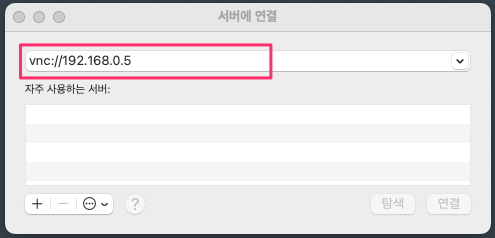
앱을 실행하고 접속하려는 컴퓨터의 IP 주소나 호스트 이름을 입력합니다.
command + k 접속
웹 브라우저로 vnc 접속
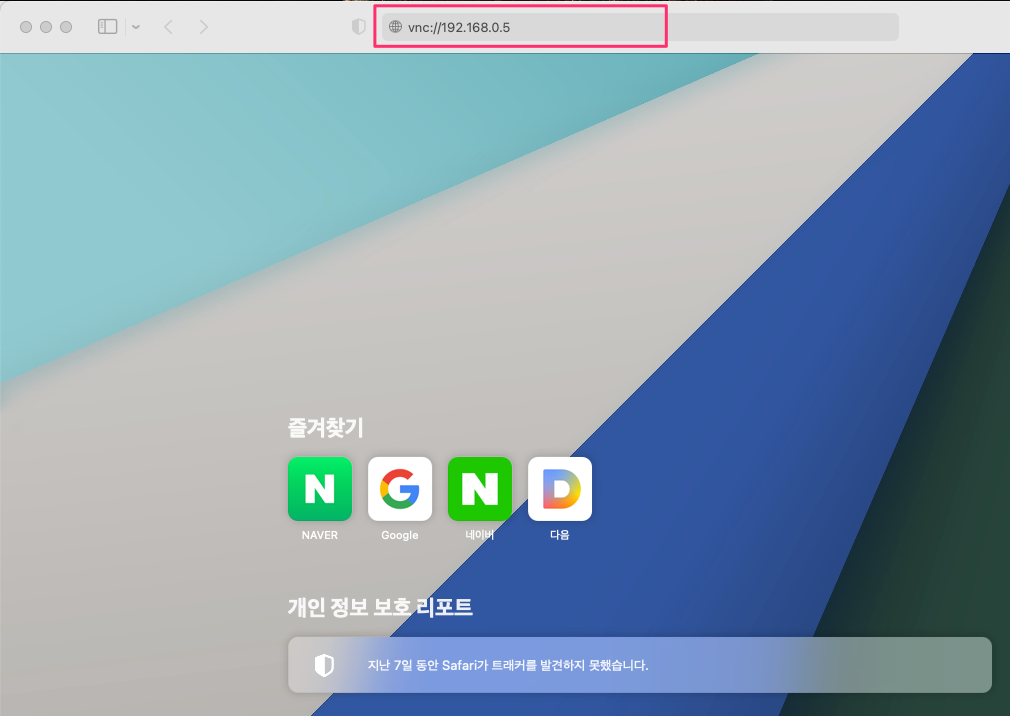

필요한 인증 정보(사용자 이름 및 비밀번호)를 입력하고 "Connect" 또는 "Login"을 클릭합니다.

맥 연결 화면
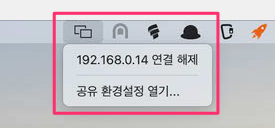
MacOS에서 VNC 클라이언트를 사용하여 원격으로 컴퓨터에 액세스할 수 있습니다.
참고URL
- TightVNC(vnc viewer) : https://www.tightvnc.com/licensing-server-macos.php
728x90
'기타' 카테고리의 다른 글
| [WIP] Mac parallels desktop command-line (0) | 2026.03.14 |
|---|---|
| [WIP] KISA DDoS 공격 대응 가이드 (0) | 2026.03.14 |
| [WIP] 코드로서의 다이어그램(Diagram as Code) (0) | 2026.03.07 |
| [WIP] 무료로 WEBP 파일을 JPG로 변환할 수 있는 온라인 변환 도구 (0) | 2026.03.06 |
| [WIP] 2022년 Gartner 최고의 전략적 기술 동향 (0) | 2026.03.06 |


