윈도우 11에서 Docker를 설치하는 방법 (WSL2 기반)
Docker Desktop은 Windows 환경에서 컨테이너를 실행하기 위한 공식 플랫폼이다.
Windows 11에서는 WSL2(Windows Subsystem for Linux 2) 기반으로 Docker를 실행하는 것이 권장된다.
1. 원도우 버전 확인
Docker Desktop을 사용하려면 Windows 10/11에서 WSL2 지원 버전이 필요하다.
Windows 버전 확인
winver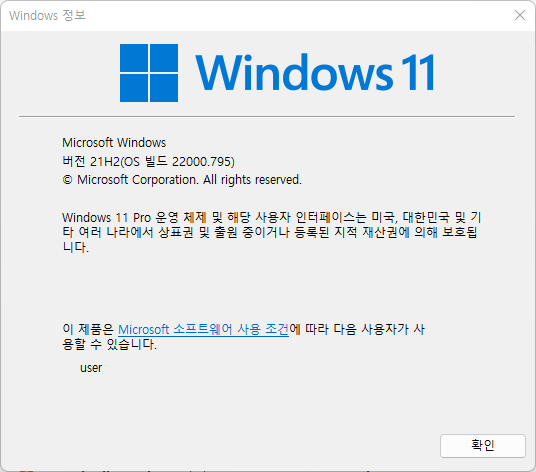
Windows 정보 창이 나타나면 Windows 11 또는 WSL2 지원 버전인지 확인한다.
2. WSL 설치
관리자 권한 PowerShell에서 다음 명령어를 실행한다.
wsl --install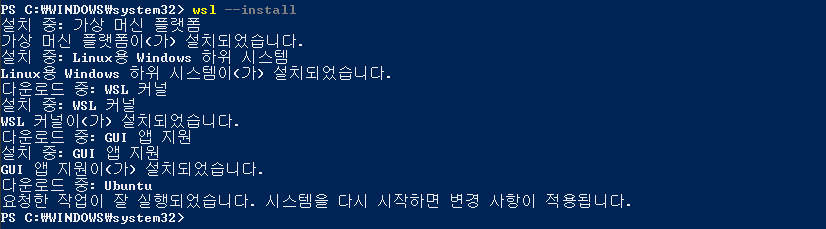
수동으로 WSL 기능 활성화 (필요 시)
일부 환경에서는 WSL 기능을 직접 활성화해야 한다.
Linux용 Windows 하위 시스템 활성화
dism.exe /online /enable-feature /featurename:Microsoft-Windows-Subsystem-Linux /all /norestart
Virtual Machine Platform 활성화
dism.exe /online /enable-feature /featurename:VirtualMachinePlatform /all /norestart
시스템 재부팅
- 기능 적용을 위해 컴퓨터를 재부팅한다.
3. WSL2 기본 버전 설정
재부팅 후 PowerShell에서 다음 명령어를 실행한다.
wsl --set-default-version 2
이 설정을 통해 이후 설치되는 Linux 배포판은 기본적으로 WSL2 기반으로 실행된다.
4. WSL Linux 배포판 설치
설치 가능한 Linux 목록 확인
wsl --list --online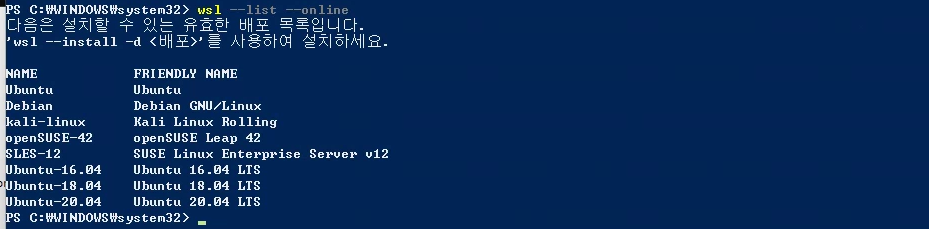
우분투 설치
- 다음 명령어로 Ubuntu 배포판을 설치한다.
wsl --install -d Ubuntu-20.04
설치 완료 후 최초 실행 시 다음 작업이 진행된다.
- Linux 사용자 계정 생성
- 패스워드 설정
5. Docker Desktop 설치
Docker Desktop을 다운로드하여 설치한다.
- 공식 다운로드 페이지 : https://docs.docker.com/desktop/install/windows-install/
도커 버전 확인
docker version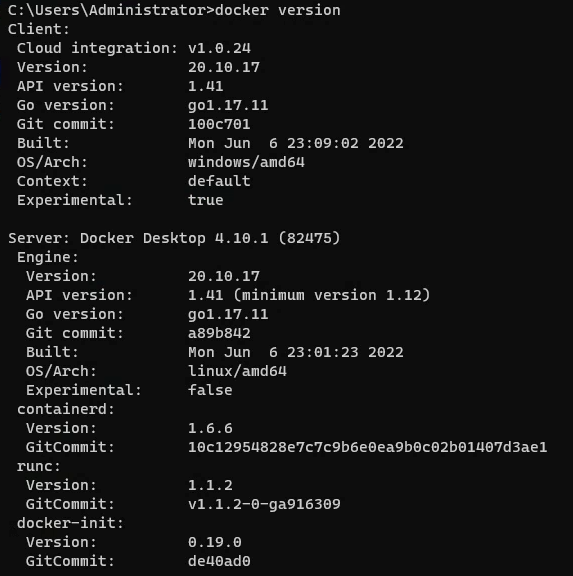
간단한 테스트
docker run hello-worldHello from Docker!
This message shows that your installation appears to be working correctly.6. WSL 상태 확인
설치된 WSL 배포판과 버전을 확인할 수 있다.
wsl -l -vNAME STATE VERSION
Ubuntu-20.04 Running 2VERSION이 2이면 WSL2가 정상적으로 동작하는 것이다.
7. 주요 명령어 정리
winver : Windows 버전 확인
wsl --install : WSL 자동 설치
wsl --set-default-version 2 : WSL2 기본 설정
wsl --list --online : 설치 가능한 Linux 목록
wsl -l -v : WSL 상태 확인
docker version : Docker 버전 확인
참고URL
- https://docs.microsoft.com/ko-kr/windows/wsl/install-manual
'원도우' 카테고리의 다른 글
| [WIP] PuTTY를 사용하여 EC2 인스턴스에 키 페어로 접근하는 방법 (1) | 2026.03.10 |
|---|---|
| [WIP] 원도우 11에서 WSL을 사용하여 우분투를 실행하고 SSH 서버를 활성화하는 방법 (0) | 2026.03.10 |
| [WIP] Docker Buildx를 사용하여 이미지를 빌드하는 방법 (0) | 2026.03.07 |
| [WIP] 원도우 11에 Oh My Posh를 설치하고 테마를 적용하는 방법 (0) | 2026.03.07 |
| [WIP] MobaXterm 설치 및 사용하는 방법 (0) | 2026.03.05 |


