728x90
CentOS 7에서 고정 IP를 설정하는 방법
테스트 환경
운영체제 정보
cat /etc/redhat-releaseCentOS Linux release 7.9.2009 (Core)1. 네트워크 도구 설치
CentOS 최소 설치 환경에서는 ifconfig 명령이 없을 수 있습니다.
yum install -y net-tools2. 네트워크 인터페이스 확인
ifconfig 사용
ifconfigenp0s3: flags=4163<UP,BROADCAST,RUNNING,MULTICAST> mtu 1500
inet 192.168.0.62 netmask 255.255.255.0 broadcast 192.168.0.255
inet6 fe80::812d:fb4:4b81:82c5 prefixlen 64 scopeid 0x20<link>
ether 08:00:27:77:8e:c3 txqueuelen 1000 (Ethernet)
RX packets 19447 bytes 27175941 (25.9 MiB)
RX errors 0 dropped 0 overruns 0 frame 0
TX packets 2165 bytes 230943 (225.5 KiB)
TX errors 0 dropped 0 overruns 0 carrier 0 collisions 0
lo: flags=73<UP,LOOPBACK,RUNNING> mtu 65536
inet 127.0.0.1 netmask 255.0.0.0
inet6 ::1 prefixlen 128 scopeid 0x10<host>
loop txqueuelen 1000 (Local Loopback)
RX packets 4 bytes 336 (336.0 B)
RX errors 0 dropped 0 overruns 0 frame 0
TX packets 4 bytes 336 (336.0 B)
TX errors 0 dropped 0 overruns 0 carrier 0 collisions 0ip 명령어 사용
ip a- CentOS 7 이후에는 ip 명령 사용을 권장합니다.
3. 네트워크 설정 파일 확인
CentOS 7에서는 다음 경로에서 네트워크 설정을 관리합니다.
vim /etc/sysconfig/network-scripts/ifcfg-enp0s3TYPE=Ethernet
PROXY_METHOD=none
BROWSER_ONLY=no
BOOTPROTO=dhcp
DEFROUTE=yes
IPV4_FAILURE_FATAL=no
IPV6INIT=yes
IPV6_AUTOCONF=yes
IPV6_DEFROUTE=yes
IPV6_FAILURE_FATAL=no
IPV6_ADDR_GEN_MODE=stable-privacy
NAME=enp0s3
UUID=98fd22b9-ff76-44a9-b81d-4d6b532271cd
DEVICE=enp0s3
ONBOOT=yes4. 고정 IP 설정
BOOTPROTO 값을 static으로 변경하고 IP 정보를 추가합니다.
- BOOTPROTO=static
- IPADDR=192.168.0.62
- NETMASK=255.255.255.0
- GATEWAY=192.168.0.1
vim /etc/sysconfig/network-scripts/ifcfg-enp0s3TYPE=Ethernet
PROXY_METHOD=none
BROWSER_ONLY=no
BOOTPROTO=static
DEFROUTE=yes
IPV4_FAILURE_FATAL=no
IPV6INIT=yes
IPV6_AUTOCONF=yes
IPV6_DEFROUTE=yes
IPV6_FAILURE_FATAL=no
IPV6_ADDR_GEN_MODE=stable-privacy
NAME=enp0s3
UUID=98fd22b9-ff76-44a9-b81d-4d6b532271cd
DEVICE=enp0s3
ONBOOT=yes
IPADDR=192.168.0.62
NETMASK=255.255.255.0
GATEWAY=192.168.0.16. nmtui를 이용한 설정
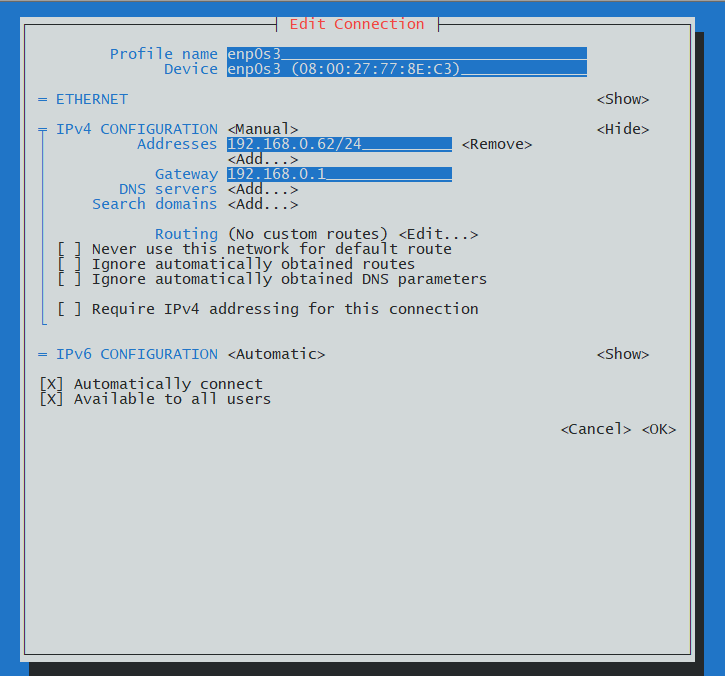
CLI 환경에서 쉽게 설정하려면 nmtui를 사용할 수 있습니다.
nmtui또는
nmtui edit enp0s3메뉴
Edit a connection
Activate a connection
Set system hostname- 여기서 Edit a connection → enp0s3 → IPv4 설정 변경
7. 네트워크 서비스 재시작
설정 적용
systemctl restart network상태 확인
systemctl status network8. DNS 설정
DNS 설정 파일(resolv.conf)
cat <<EOF > /etc/resolv.conf
nameserver 168.126.63.1
nameserver 8.8.8.8
nameserver 1.1.1.1
EOF
9. 네트워크 설정 확인
IP 확인
ip a또는
ifconfig게이트웨이 확인
ip route10. NIC 상세 정보 확인
NIC 상태 확인
ethtool enp0s3Settings for enp0s3:
Supported ports: [ TP ]
Supported link modes: 10baseT/Half 10baseT/Full
100baseT/Half 100baseT/Full
1000baseT/Full
Supported pause frame use: No
Supports auto-negotiation: Yes
Supported FEC modes: Not reported
Advertised link modes: 10baseT/Half 10baseT/Full
100baseT/Half 100baseT/Full
1000baseT/Full
Advertised pause frame use: No
Advertised auto-negotiation: Yes
Advertised FEC modes: Not reported
Speed: 1000Mb/s
Duplex: Full
Port: Twisted Pair
PHYAD: 0
Transceiver: internal
Auto-negotiation: on
MDI-X: off (auto)
Supports Wake-on: umbg
Wake-on: d
Current message level: 0x00000007 (7)
drv probe link
Link detected: yes- Speed : 네트워크 속도
- Duplex : Full/Half Duplex
- Auto-negotiation : 자동 속도 협상
- Link detected : 물리적 연결 상태
11. 네트워크 테스트
게이트웨이 테스트
ping 192.168.0.1외부 네트워크 테스트
ping 8.8.8.8DNS 테스트
ping google.com
참고URL
- 변군이글루 블로그 : CentOS 7에서 네트워크 구성을 설정하는 방법
- 변군이글루 블로그 : 우분투에서 systemd-resolved 서비스를 비활성화하는 방법
728x90
'리눅스' 카테고리의 다른 글
| [WIP] Ansible Pull 모드를 사용하여 NGINX를 설치하는 방법 (0) | 2026.03.09 |
|---|---|
| [WIP] Ansible Playbook에서 현재 날짜 및 시간 얻기 (0) | 2026.03.09 |
| [WIP] 우분투 22.04에서 Apache를 소스 컴파일하여 설치하는 방법 (0) | 2026.03.08 |
| [WIP] Docker 컨테이너 터미널 프롬프트(PS1) 색상을 변경하는 방법 (0) | 2026.03.08 |
| [WIP] Ansible Playbook에서 register와 debug 모듈 사용하는 방법 (1) | 2026.03.08 |


