Amazon EC2 Auto Scaling 구성하는 방법
Amazon EC2 Auto Scaling을 사용하면 트래픽 변화에 따라 EC2 인스턴스를 자동으로 확장(Scale Out)하거나 축소(Scale In)할 수 있습니다.
Auto Scaling Group을 생성하여 CPU 사용률 기준으로 자동 확장 정책을 설정합니다.
1. Auto Scaling 그룹 생성
AWS Management Console에서 다음 경로로 이동합니다.
- EC2 → Auto Scaling Groups → Create Auto Scaling Group
2. 시작 템플릿 선택
Auto Scaling에서 생성될 EC2 인스턴스는 시작 템플릿(Launch Template)을 기반으로 생성됩니다.
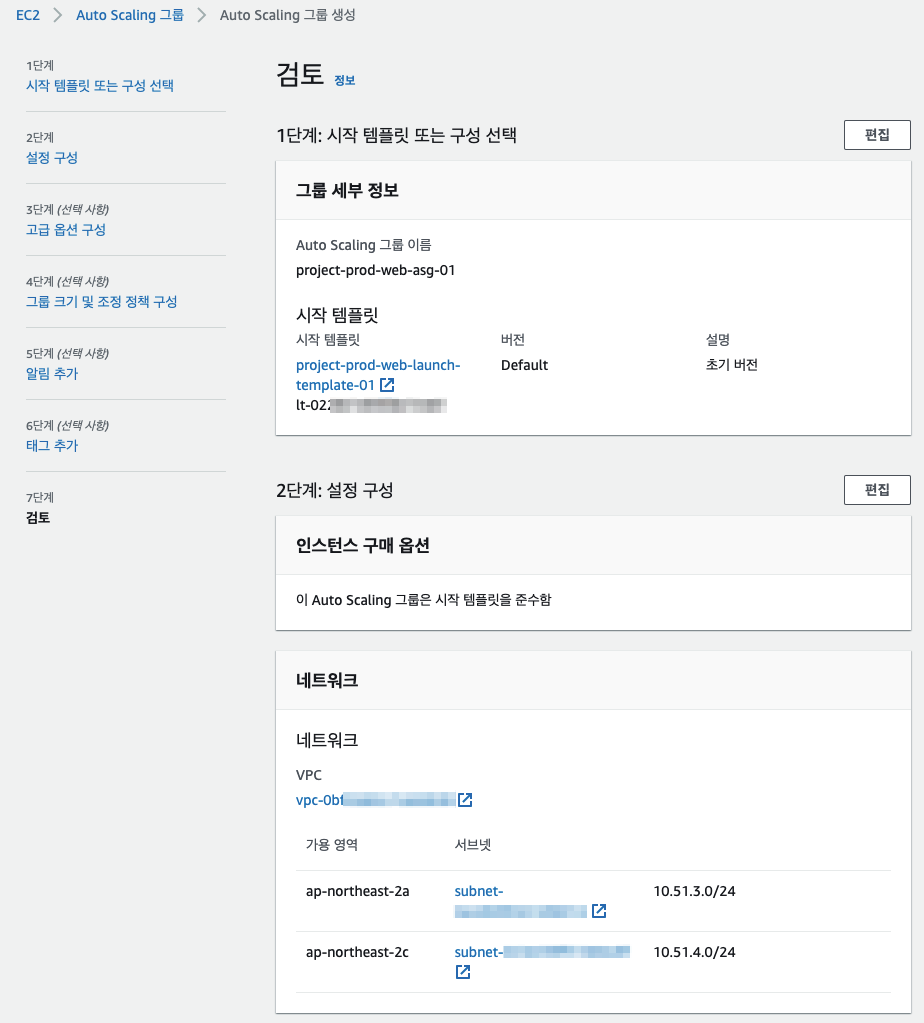
- Auto Scaling 그룹 이름 : project-prod-web-asg-01
- 시작 템플릿 : project-prod-web-launch-template-01
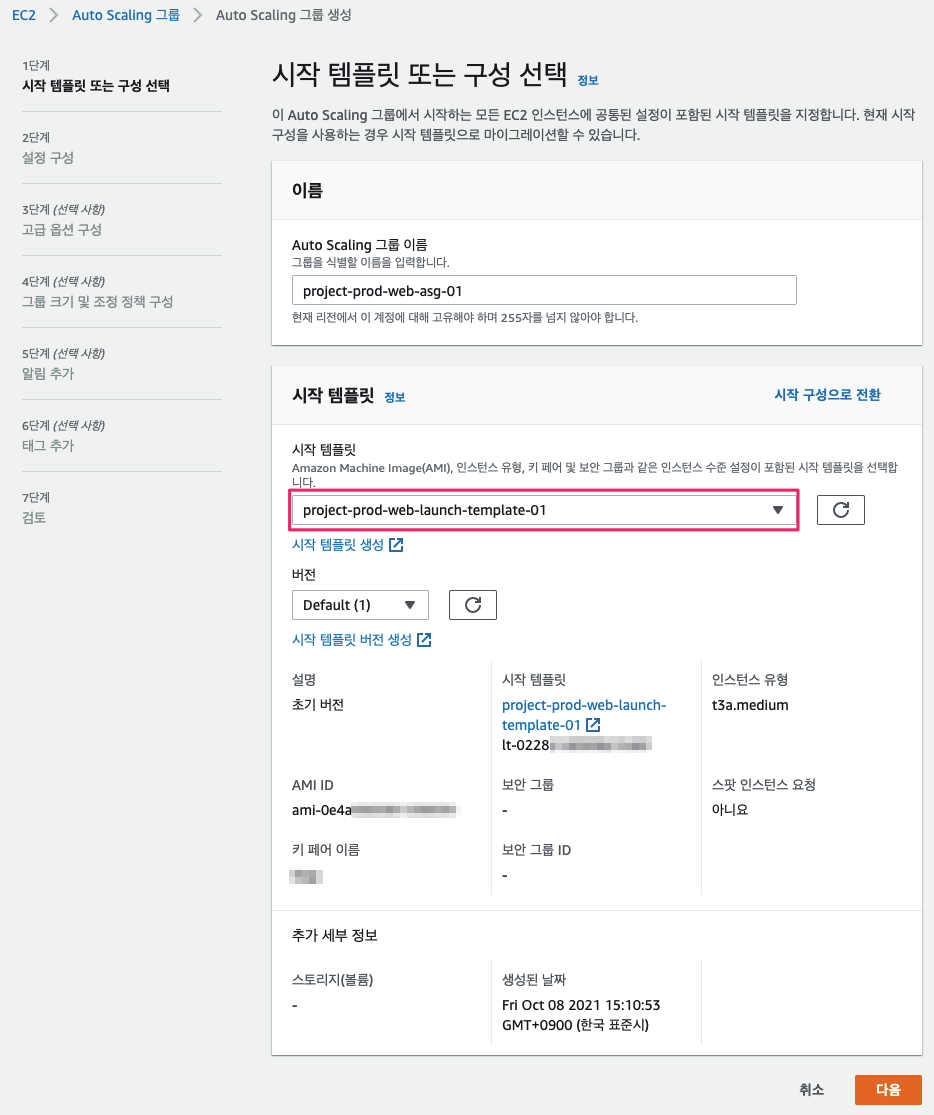
3. 네트워크 설정
Auto Scaling 그룹이 생성될 네트워크 환경을 설정합니다.
- VPC : 사용할 VPC 선택
- 서브넷 : 최소 2개 이상의 Subnet 선택 (권장)
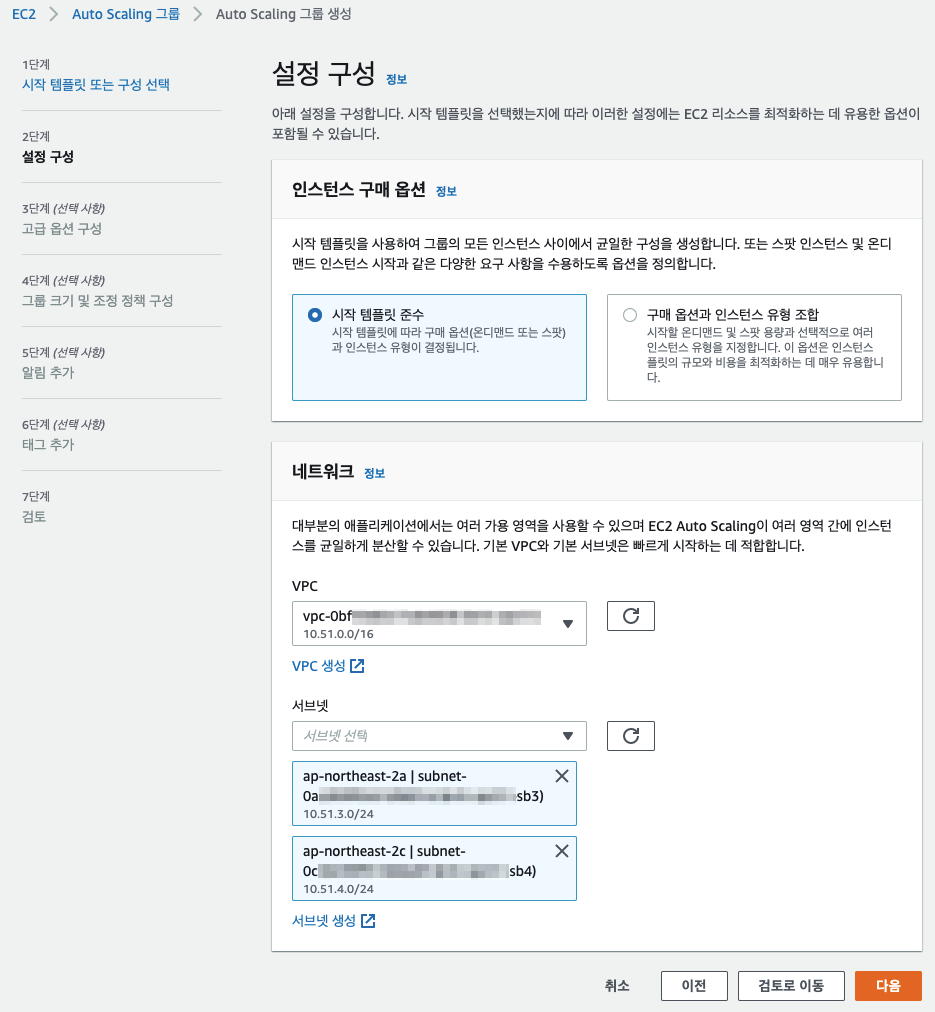
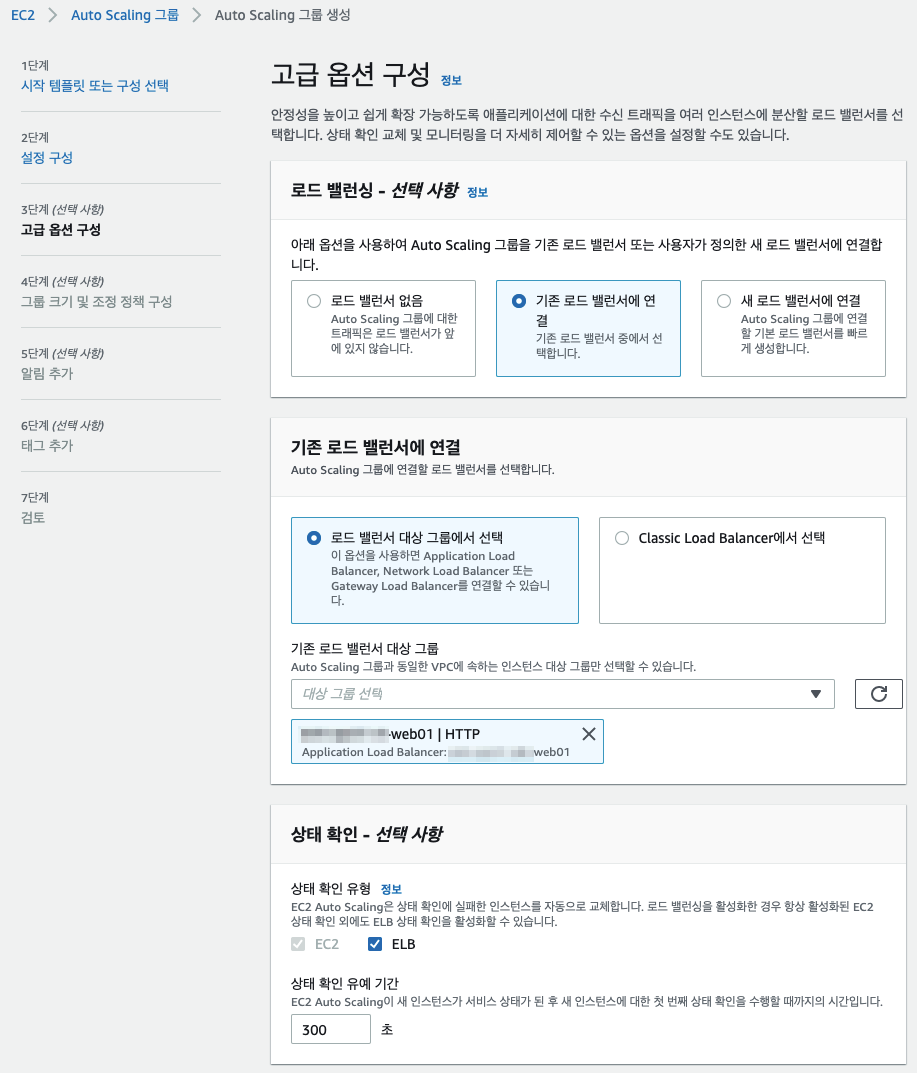
4. 고급 옵션 구성
- Load Balancer 연결
- Health Check 유형
- 인스턴스 보호 설정
일반적으로 Application Load Balancer(ALB)와 연결하여 사용하는 것을 권장합니다.

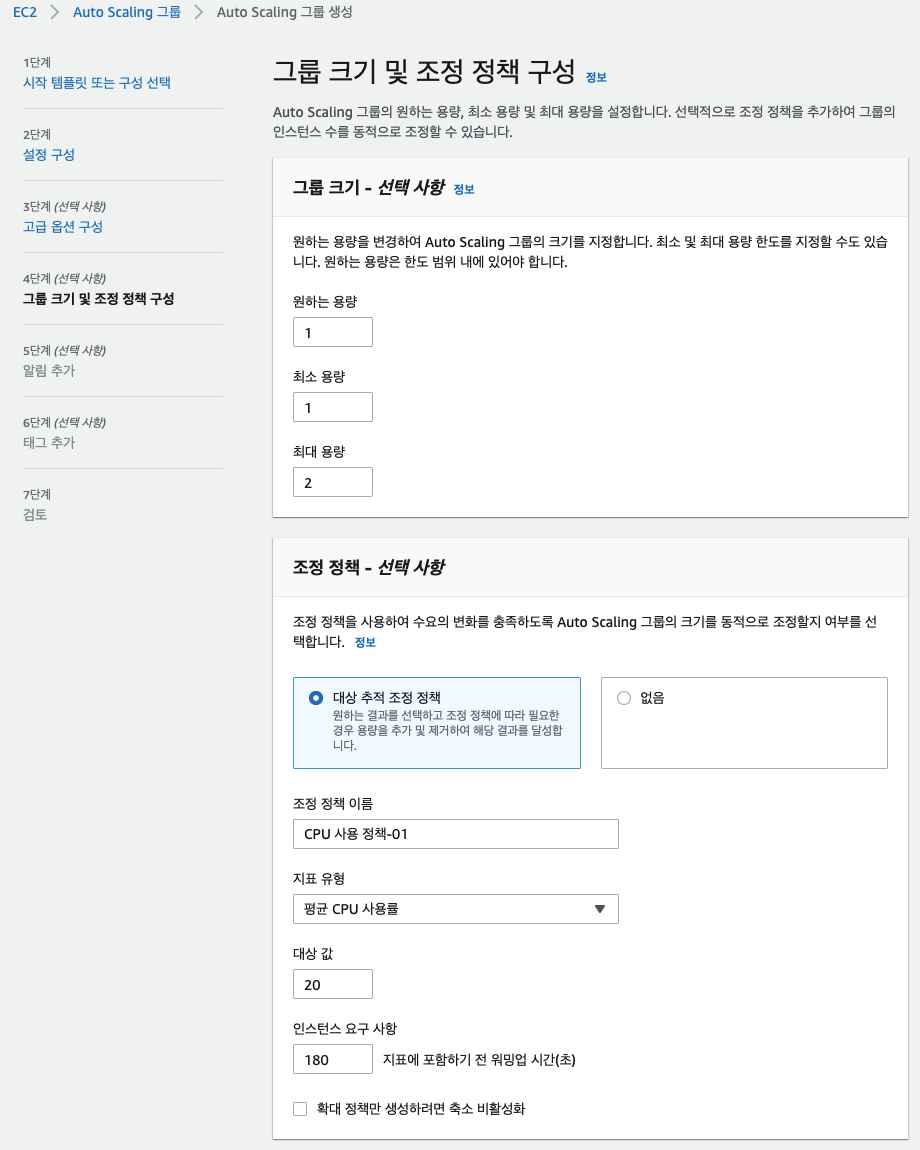
5. 그룹 크기 및 조정 정책 구성
그룹 크기 설정
Auto Scaling 그룹에서 유지할 인스턴스 수를 설정합니다.
- 원하는 용량 (Desired Capacity) : 1
- 최소 용량 (Min Capacity) : 1
- 최대 용량 (Max Capacity) : 2
조정 정책 설정 (Scaling Policy)
CPU 사용률을 기준으로 자동 확장 정책을 설정합니다.
- 조정 정책 이름 : CPU 사용 정책-01
- 지표 유형 : 평균 CPU 사용률
- 대상 값 : 20
- 인스턴스 준비 시간 : 180초

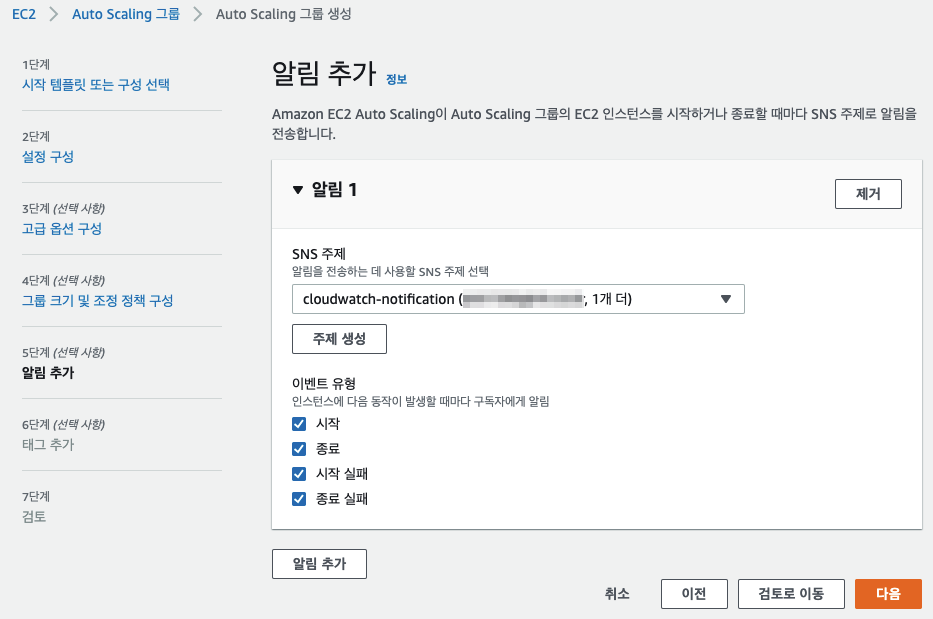
6. 알림 추가 (선택)
Auto Scaling 이벤트 발생 시 알림을 받을 수 있습니다.
예시 이벤트
- 인스턴스 생성
- 인스턴스 종료
- Scaling 이벤트 발생
일반적으로 Amazon SNS와 연동하여 이메일 또는 메시지 알림을 설정합니다.
7. 태그 추가
Auto Scaling 그룹에 태그를 설정하면 생성되는 EC2 인스턴스에도 자동으로 적용됩니다.
- Name : project-prod-web-asg
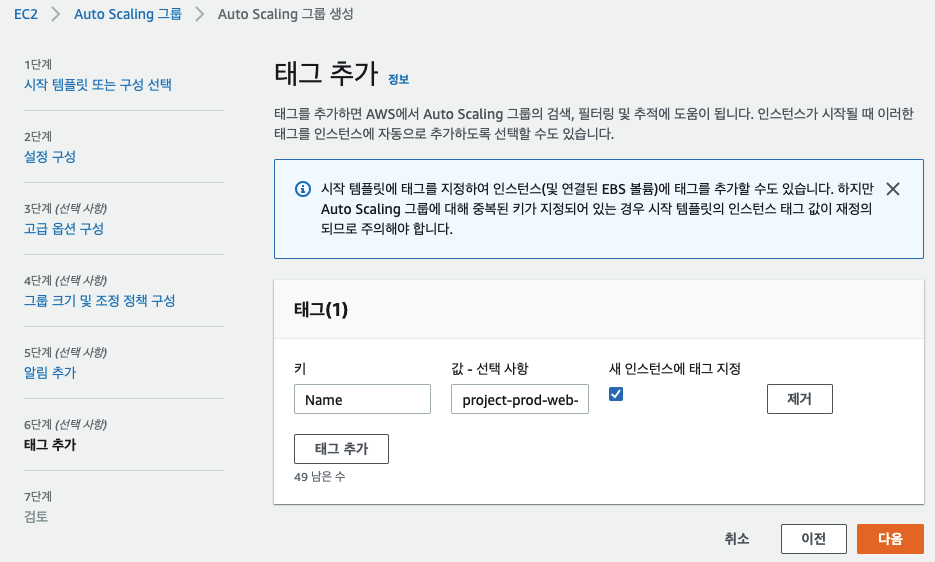
태그는 다음과 같은 관리 목적에 사용됩니다.
- 리소스 식별
- 비용 관리
- 운영 자동화
8. 검토 및 생성
지금까지 설정한 내용을 확인한 후 Create Auto Scaling Group을 클릭하여 생성합니다.
생성이 완료되면 Auto Scaling 그룹이 다음 작업을 수행합니다.
- 설정된 Desired Capacity 만큼 EC2 생성
- CPU 사용률을 지속적으로 모니터링
- 정책에 따라 자동 확장 및 축소
Auto Scaling 동작 예시
| 상황 | 동작 |
| CPU 사용률 < 20% | 현재 인스턴스 유지 |
| CPU 사용률 > 20% | 인스턴스 추가 |
| 최대 인스턴스 도달 | 추가 확장 중지 |
'퍼블릭 클라우드' 카테고리의 다른 글
| [WIP] AWS EC2 인스턴스에 Java를 설치하는 방법 (0) | 2026.03.13 |
|---|---|
| [WIP] AWS Chatbot을 Slack과 연동하여 알람을 받는 방법 (0) | 2026.03.10 |
| [WIP] AWS ALB의 보안 정책을 변경하는 방법 (0) | 2026.03.10 |
| [WIP] AWS IAM 사용자 계정 암호 정책 설정 (0) | 2026.03.09 |
| [WIP] AWS Management Console을 이용하여 AMI를 다른 리전으로 복사하는 방법 (0) | 2026.03.09 |


