728x90
Cubic을 설치하고 사용하는 방법
Cubic(Custom Ubuntu ISO Creator)은 Ubuntu Live CD/Live USB 이미지를 기반으로 사용자 정의 Ubuntu 설치 ISO를 만들 수 있는 GUI 기반 도구입니다.
- 기본 설치 패키지 추가/제거
- 시스템 설정 사전 구성
- 사용자 계정 및 환경 설정 추가
- 배경화면 및 브랜딩 변경
- 자동 설치(Preseed) 환경 구성
Cubic 설치
Cubic을 설치하려면 다음 명령을 사용하여 터미널을 열고 패키지를 설치합니다.
PPA 저장소 추가
sudo add-apt-repository ppa:cubic-wizard/releaseCubic 패키지 설치
sudo apt-get updatesudo apt-get install -y cubic우분투 ISO 이미지 다운로드
커스터마이징할 Ubuntu ISO 파일을 준비합니다.
cd ~wget https://cdimage.ubuntu.com/ubuntu-server/jammy/daily-live/current/jammy-live-server-amd64.isoDesktop ISO도 사용 가능하지만 서버 환경에서는 ubuntu-server ISO가 더 적합합니다.
Cubic 실행
Cubic은 ISO를 마운트하고 chroot 환경을 사용하므로 root 권한으로 실행해야 합니다.
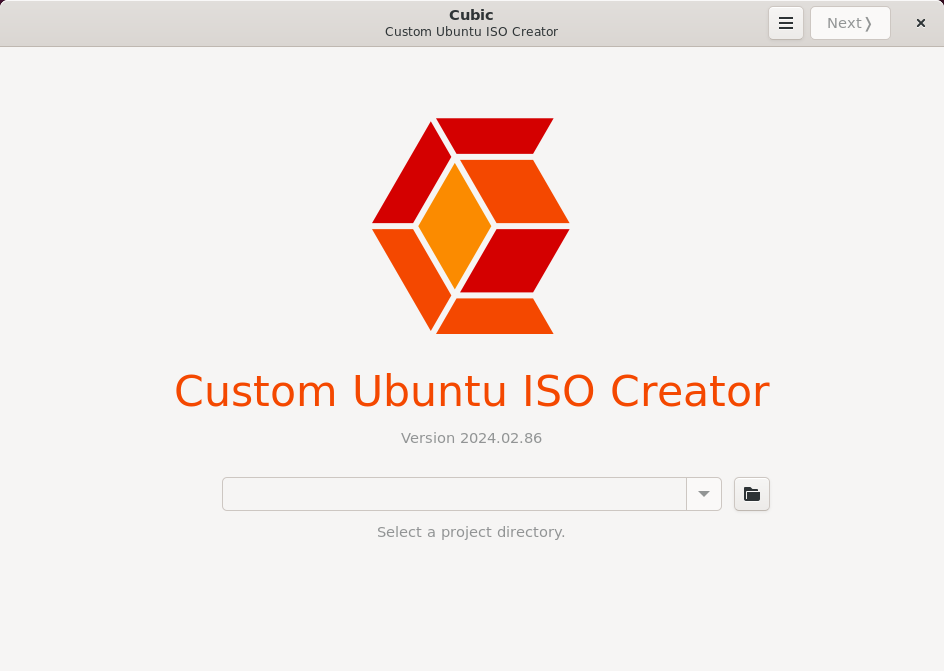
sudo cubicCubic GUI가 실행되면 프로젝트 생성 화면이 표시됩니다.

Project 디렉토리 생성
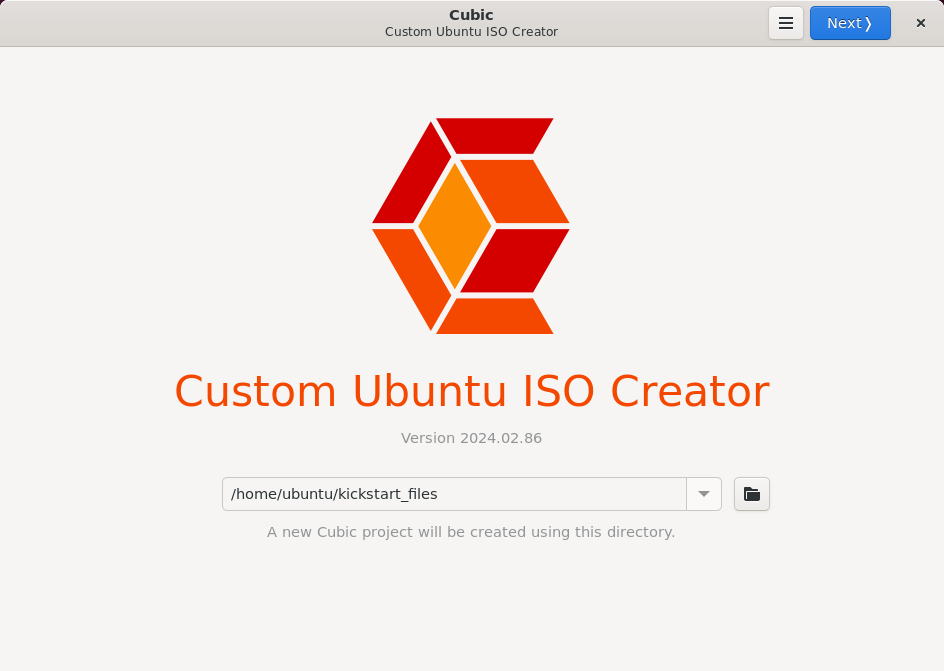
Cubic은 작업 결과물을 저장할 프로젝트 디렉토리를 요구합니다.
sudo mkdir -p ~/preseed_files- GUI에서 해당 디렉토리를 선택하면 됩니다.
Ubuntu LiveCD 또는 LiveUSB 선택
Cubic이 시작되면 사용자는 수정하려는 Ubuntu LiveCD 또는 LiveUSB 파일을 선택할 수 있습니다.
Ubuntu Live ISO 선택
- Project Directory 선택
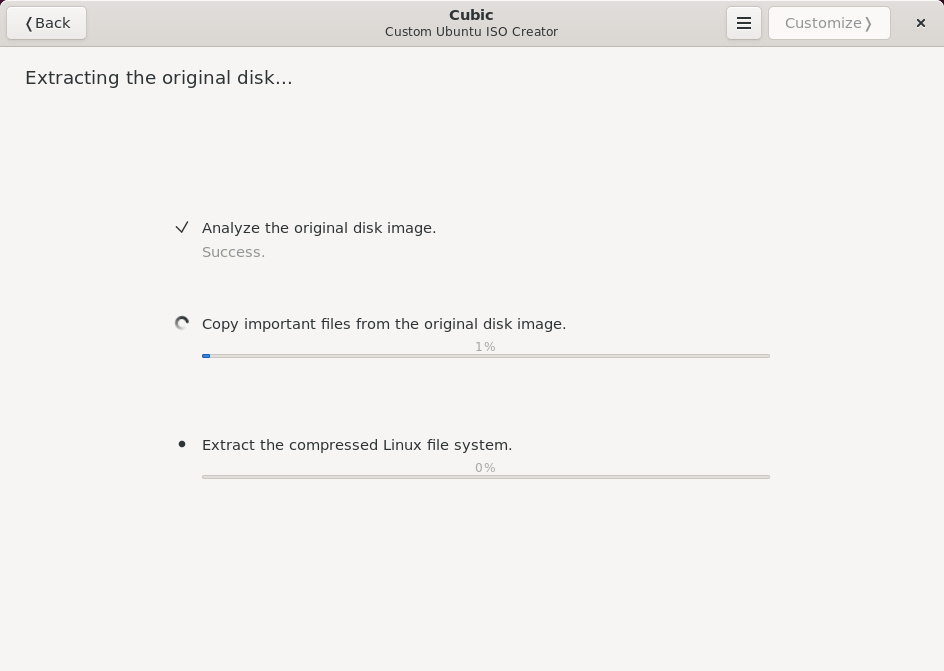
- Original ISO 선택
- ISO 분석 및 작업 환경 자동 구성
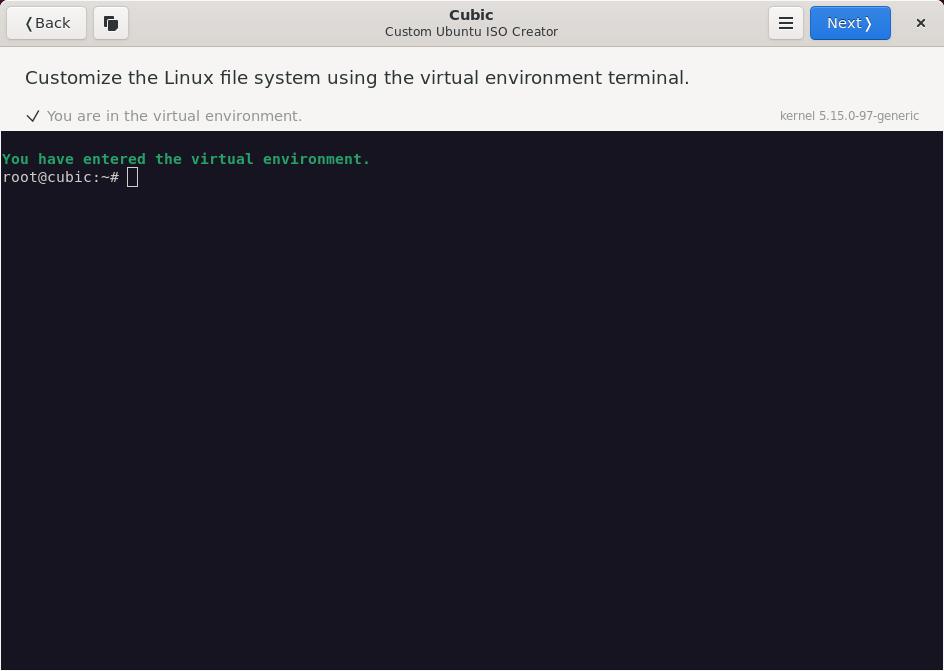
커스터마이징 작업 수행
- 시스템 구성 변경
- 패키지 설치 또는 제거
apt update
apt install -y vim net-tools curl- 사용자 계정 및 설정 추가
- 배경화면 및 UI 변경
728x90
변경 사항 적용
사용자 정의 ISO 이미지 빌드

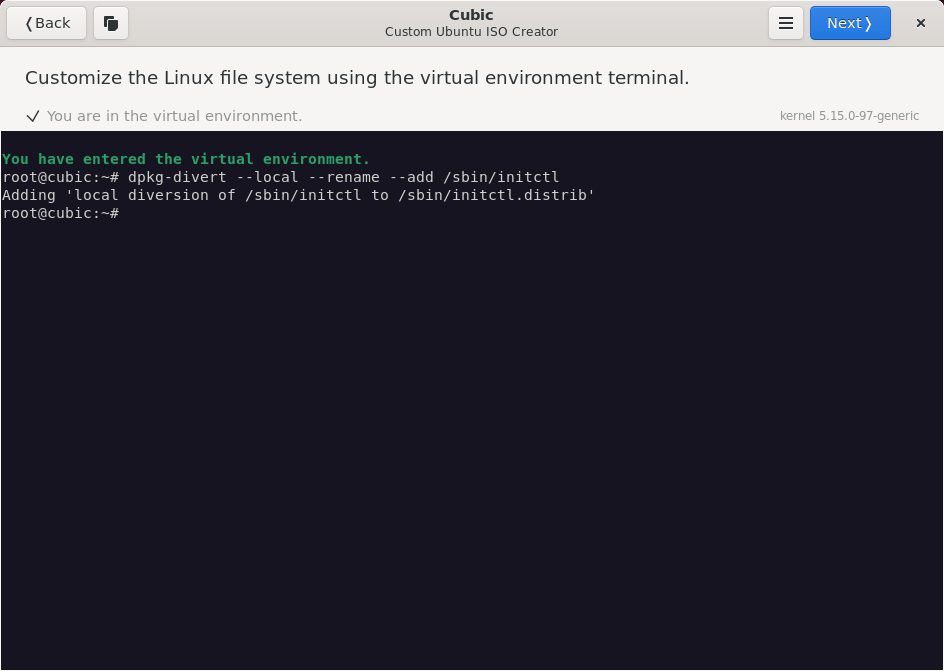


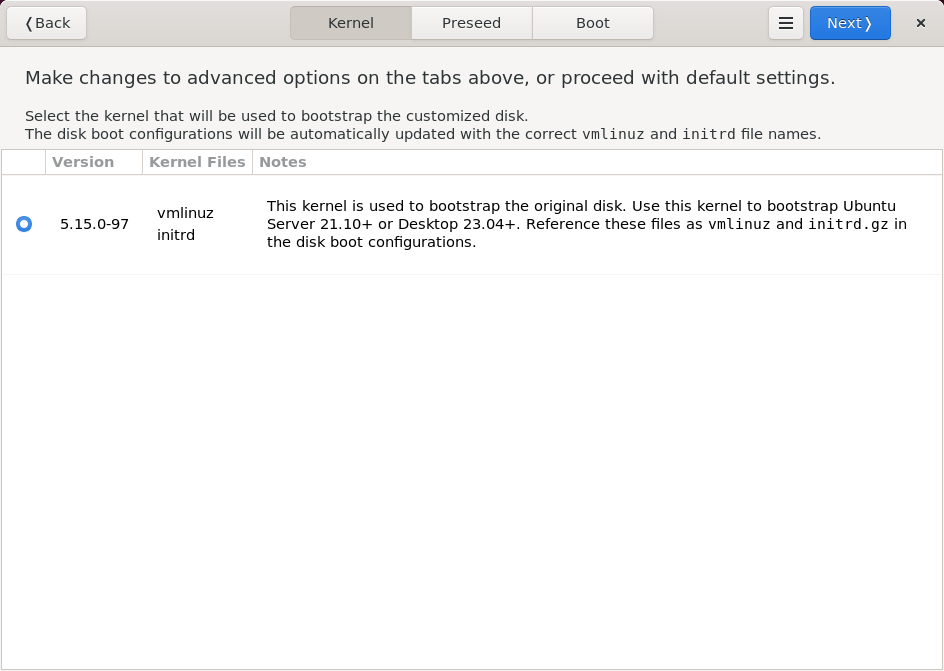
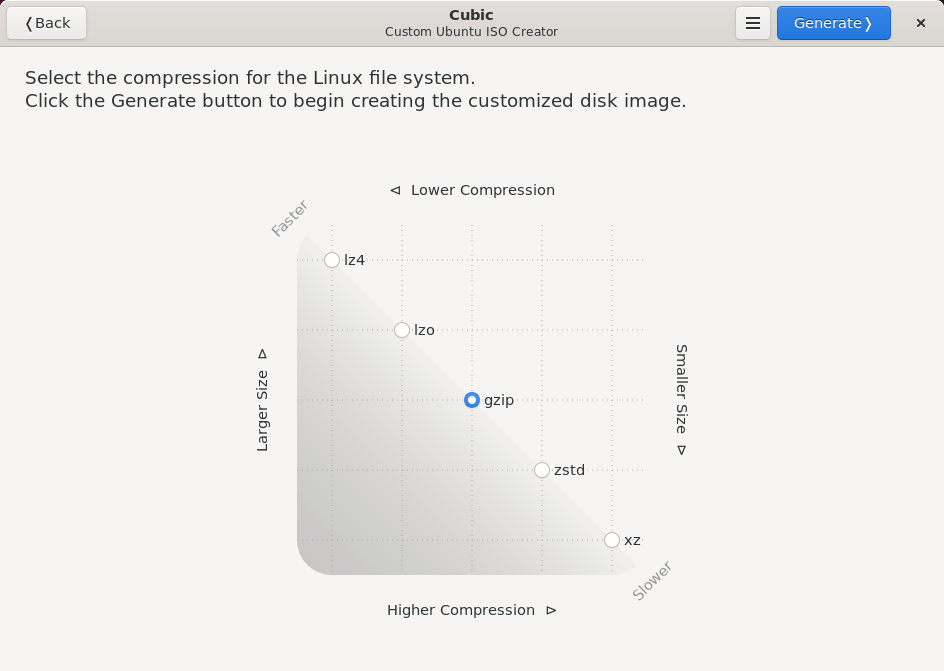
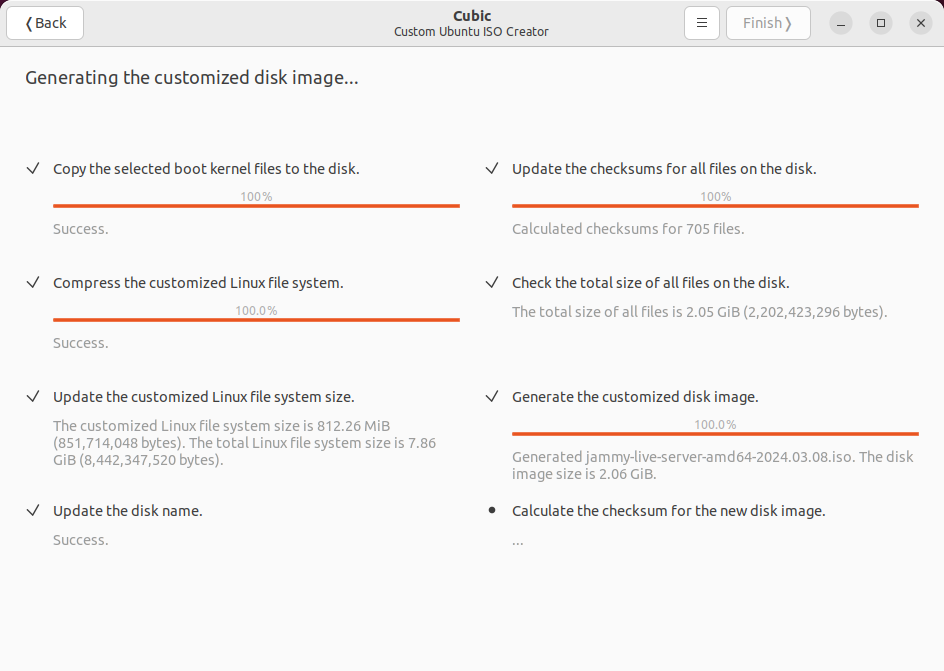
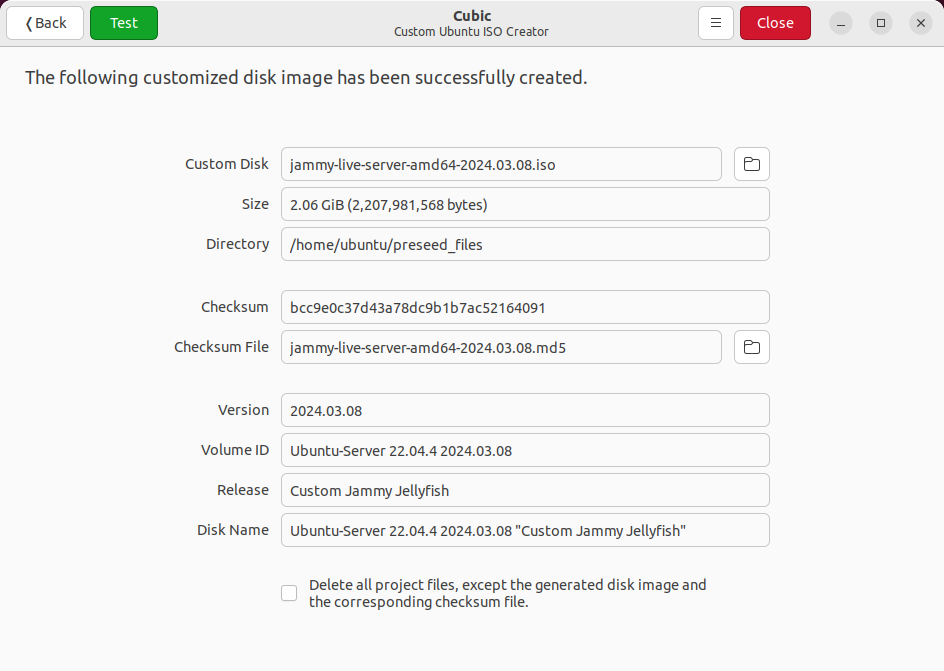
Cubic은 Ubuntu ISO를 "설치 전부터 완성된 시스템"으로 만들어주는 가장 직관적인 커스터마이징 도구다.
728x90
'리눅스' 카테고리의 다른 글
| [WIP] 우분투에서 사용되는 Display Manager인 gdm3과 lightdm 그리고 slim의 주요 차이점 (0) | 2026.01.18 |
|---|---|
| [draft] 우분투 데스크톱 환경에 root로 로그인하는 방법 (0) | 2026.01.18 |
| [WIP] ISO 이미지 파일을 마운트하는 방법 (0) | 2026.01.18 |
| [WIP] 우분투에서 MOTD를 설정하고 동적 MOTD를 비활성화하는 방법 (0) | 2026.01.18 |
| [draft] ss 명령어 (0) | 2026.01.17 |


