728x90
PowerShell을 사용하여 Xbox Game Bar을 제거하는 방법
PowerShell 열기
시작 메뉴에서 "PowerShell"을 검색하고 "PowerShell" 또는 "PowerShell(관리자)"을 우클릭하여 "관리자 권한으로 실행"을 선택합니다.
패키지 목록 확인(Xbox Game Bar 확인)
dism /Online /Get-ProvisionedAppxPackages | Select-String PackageName | Select-String xbox
패키지 제거(Xbox Game Bar 제거)
Get-ProvisionedAppxPackage -Online | Where-Object { $_.PackageName -match "xbox" } | ForEach-Object { Remove-ProvisionedAppxPackage -Online -PackageName $_.PackageName }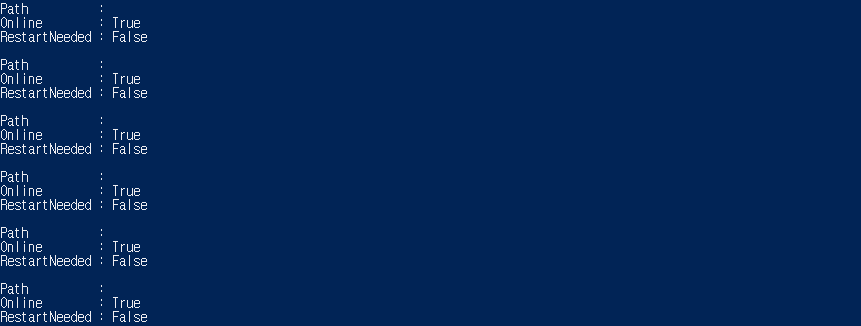
Get-AppPackage Microsoft.XboxGamingOverlay | Remove-AppPackagexbox 패키지 목록 확인
dism /Online /Get-ProvisionedAppxPackages | Select-String PackageName | Select-String xbox
PowerShell을 사용하여 Xbox Game Bar을 Windows에서 제거할 수 있습니다.
728x90
'원도우' 카테고리의 다른 글
| [draft] 원도우에서 CMD를 사용하여 IntelliJ IDEA(idea 명령어)를 바로 실행하는 방법 (0) | 2026.01.13 |
|---|---|
| [draft] VirtualBox에서 운영되는 가상 머신의 디스크 성능을 개선하는 방법 (0) | 2026.01.12 |
| [draft] Hostname, Model, SerialNumber 확인 명령어 (0) | 2026.01.10 |
| [WIP] Server 208 Hostname, Model, SerialNumber 확인 명령어 (0) | 2026.01.10 |
| [draft] 원도우에서 "프록시 설정" 바로 가기 만들기 (0) | 2026.01.05 |


