728x90
VirtualBox에서 운영되는 가상 머신의 디스크 성능을 개선하는 방법
가상 머신 설정 변경
1. 스토리지 컨트롤러 설정
SATA 컨트롤러 사용
- 기본적으로 IDE 컨트롤러를 사용하면 성능이 낮을 수 있으므로 SATA 컨트롤러로 변경합니다.
- VirtualBox VM 설정 → Storage → 컨트롤러 유형을 SATA로 설정
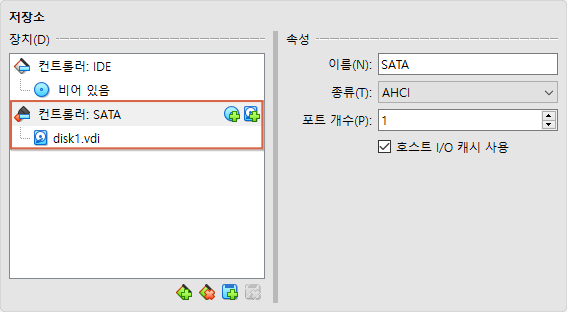
VirtualBox VM
- VirtualBox VM 설정 → Storage → 컨트롤러 유형을 SATA로 설정
NVMe 컨트롤러 사용
- 가능한 경우 NVMe 컨트롤러를 사용하면 더 나은 성능을 기대할 수 있습니다.
2. I/O 캐싱 활성화
Host I/O Cache
- VirtualBox에서 I/O 캐싱을 활성화하여 디스크 성능을 개선합니다.
- VM 설정 → Storage → 스토리지 디바이스 클릭 → Use Host I/O Cache 체크
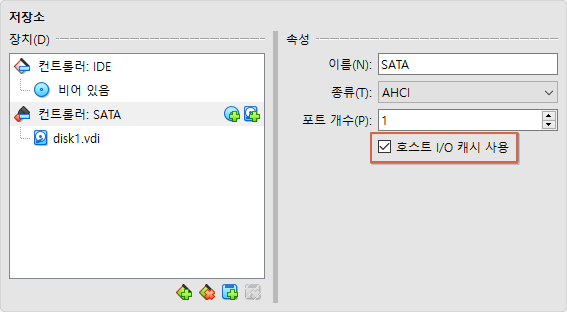
VirtualBox VM
- VM 설정 → Storage → 스토리지 디바이스 클릭 → Use Host I/O Cache 체크
3. 디스크 유형 변경
Dynamically Allocated → Fixed Size
- 동적으로 증가하는 디스크보다 고정 크기 디스크가 성능 면에서 유리합니다.
- 새로운 가상 디스크를 만들 때 Fixed Size 옵션을 선택

VirtualBox VM
- 새로운 가상 디스크를 만들 때 Fixed Size 옵션을 선택
728x90
'원도우' 카테고리의 다른 글
| [draft] 우분투 부팅 USB를 Etcher를 사용하여 만드는 방법 (0) | 2026.01.13 |
|---|---|
| [draft] 원도우에서 CMD를 사용하여 IntelliJ IDEA(idea 명령어)를 바로 실행하는 방법 (0) | 2026.01.13 |
| [draft] PowerShell을 사용하여 Xbox Game Bar을 제거하는 방법 (0) | 2026.01.10 |
| [draft] Hostname, Model, SerialNumber 확인 명령어 (0) | 2026.01.10 |
| [WIP] Server 208 Hostname, Model, SerialNumber 확인 명령어 (0) | 2026.01.10 |


